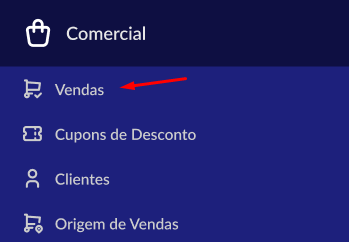
Na tela de vendas é possível ter acesso a todas as vendas feitas até o momento.
Para acessar a tela de Vendas vá em Comercial > Vendas.

Caso queira procurar uma venda específica, coloque o número da venda, nome do cliente ou e-mail na barra de pesquisa e clique na lupa.
1) Filtros:
Para acessar os filtros vá no ícone  ao lado da barra de pesquisa. Você pode filtrar vendas por:
Tipo de venda: venda confirmada, pagamento contestado, pagamento estornado, venda expirada, venda em aberto e venda cancelada.

Data: você pode filtrar as vendas por períodos específicos, como dias e meses.

Origem de venda: se você tiver alguma origem de venda cadastrada, consegue filtrar as vendas que vieram desta origem específica.

Canal da Venda: você consegue filtrar vendas que vieram de diferentes canais, como site, planne link ou parcerias.

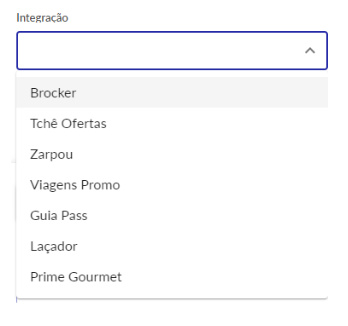
Integração: você consegue filtrar vendas que possuem algum vínculo de integração, tais como: Brocker, Tchê Ofertas, Zarpou, Laçador, Prime Gourmet e muito mais.
Etiquetas: você consegue filtrar vendas as quais foram inseridas etiquetas.

2) Nova Venda:
Caso clique neste botão de “Nova Venda”, você será direcionado para criar um link de venda, no Planne Link.

3) Ações da Venda
Ao clicar no ícone dos 3 pontos, você terá acesso a diversas opções relacionadas àquela venda. Como Visualizar Venda, Cliente, Vouchers da venda, Extrato, Recebíveis e Estornar aquela venda:

Diversos links estão presentes em cada uma das vendas, que servem de atalhos para cada uma dessas ações.
Exemplo: O número da venda pode ser clicado para acessar os detalhes da mesma e o nome do cliente pode ser clicado para acessar suas informações de contato.
3.1) Visualizar Venda:
Clicando em Visualizar Venda temos acesso a diversas informações dessa determinada venda.
No canto superior direito, temos um botão escrito “Enviar vouchers ao cliente” e quando clicado ele reenvia os vouchers para o e-mail cadastrado nos dados do cliente.
Detalhando um pouco mais sobre essa tela:
Detalhes: nome do cliente, data e hora que foi realizada essa venda, quantidade de vouchers, o status da venda, por qual canal veio, o valor total, se foi utilizado algum cupom de desconto e abaixo temos a opção de solicitar um estorno para aquela venda.
Estornar: Este é um botão de ação caso queira realizar o estorno total de uma determinada venda.
Quer saber mais sobre estorno?
Clique aqui e confira o artigo que preparamos explicando sobre esse processo.

Itens da Venda: qual foi o produto reservado, a quantidade de tarifas dessa venda, o valor total (antes de ser dado algum desconto), a data de agendamento e ao lado tem a opção de “ver reserva” que direciona para a tela de reservas, para o dia que essa reserva se encontra.

Cliente: Clicando em Cliente nos direciona para os dados cadastrais desse pessoa e também para o acesso a todas as vendas já efetuadas por esse mesmo comprador.

Vouchers:
Clicando em Vouchers temos acesso às informações dos vouchers dessa venda.

Ao clicarmos abaixo de Ações temos três opções:
- Consumir de forma excepcional (caso o voucher ainda esteja em aberto) ou Adicionar senha (caso o voucher tenha sido consumido de forma excepcional);
- Enviar voucher ao cliente por SMS;
- Enviar voucher ao cliente por E-mail.
Extrato:
Clicando em “Extrato” é possível verificar todo o histórico de produtos, tarifas ou adicionais referentes a essa venda.

Recebíveis:
Clicando em “Recebíveis” é possível verificar a previsão de entrada dos valores líquidos referente a compra selecionada. Clicando em “Calendário de recebimentos”, vai abrir um modo de visualização de recebíveis por meio de um calendário.