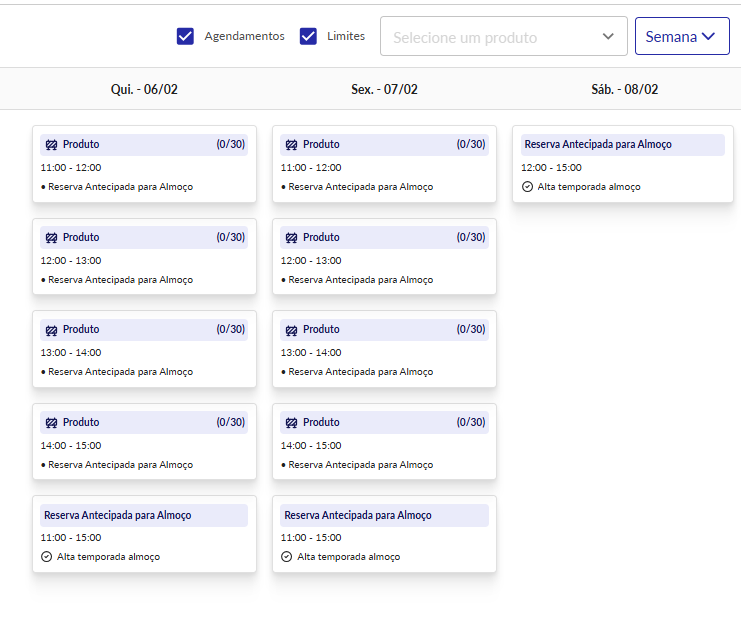
Nova tela de Agenda
Estamos entusiasmados em anunciar uma nova e poderosa funcionalidade na nossa plataforma: a tela de agenda. Com o objetivo de melhorar a experiência do usuário, essa nova tela integra as antigas funcionalidades de agendamento e disponibilidade em um único local, facilitando a gestão do seu tempo e tarefas.
Com essa integração, esperamos que nossos clientes possam:
- Visualizar e gerenciar todas as configurações de criação de agendamentos em um só lugar.
- Configurar e ajustar agendamentos e limites de forma fácil e rápida.
- Reduzir a complexidade e o tempo gasto na gestão de eventos .
Trouxemos neste artigo um passo a passo de como irão utilizar essa nova tela.
Acesso à Tela de Agenda:
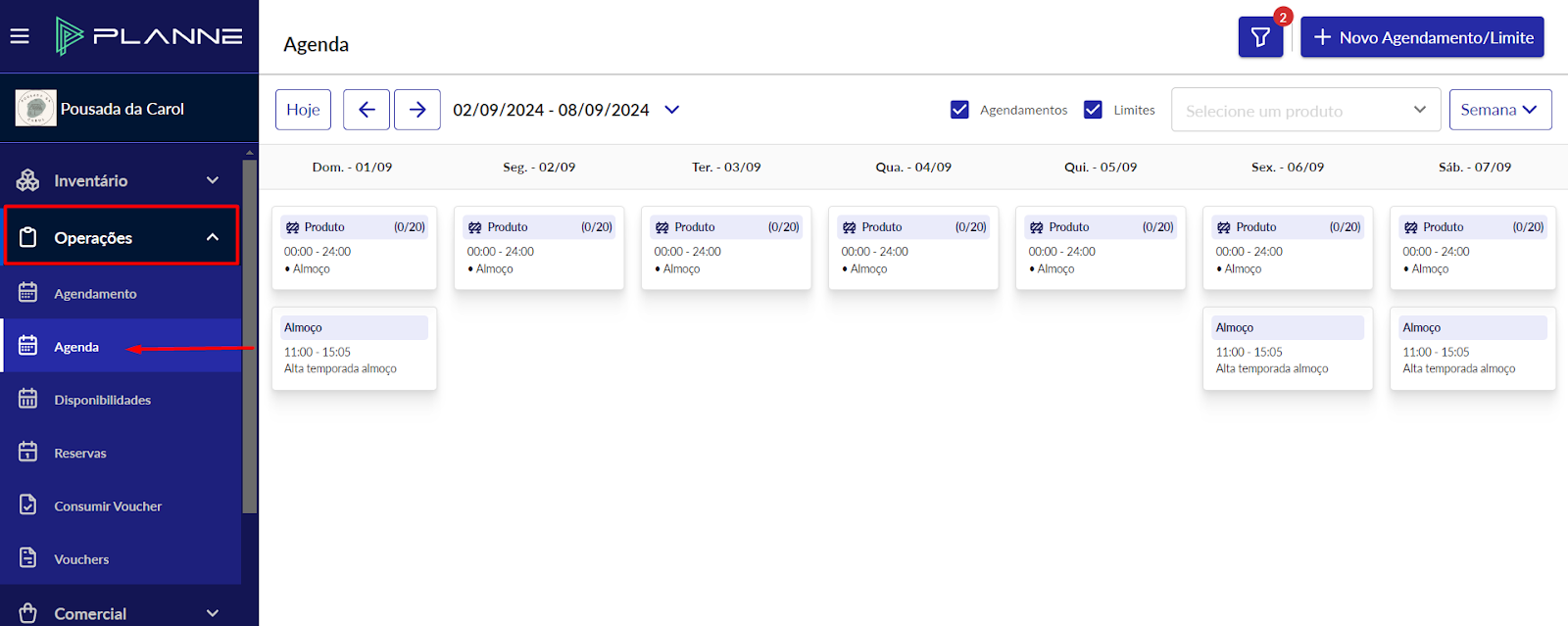
A nova tela de Agenda será localizada indo em Operações > Agenda.
1. AGENDAMENTOS
Determinar um agendamento indica quando (que dias e horários) esse produto pode ser consumido e qual a tarifa válida para ele nesses períodos indicados. Caso não tenha agendamento configurado para um produto, não terão datas disponíveis para compra no site.
1.1. Criação de Agendamentos
Nesta nova tela de agenda, para criar um novo agendamento, é necessário clicar em Novo Agendamento/Limite localizado no canto superior direito da tela e após selecionar Novo Agendamento.
Diante disso temos três cenários para criação de um agendamento, conforme a configuração de “modo de venda” selecionada no momento da criação do produto.
A) Produto com modo de venda “Apenas data”
Caso o “modo de venda” do produto escolhido seja apenas data, significa que quando o cliente for realizar a compra desse produto no site, não será necessário escolher um horário para visita, apenas uma data.
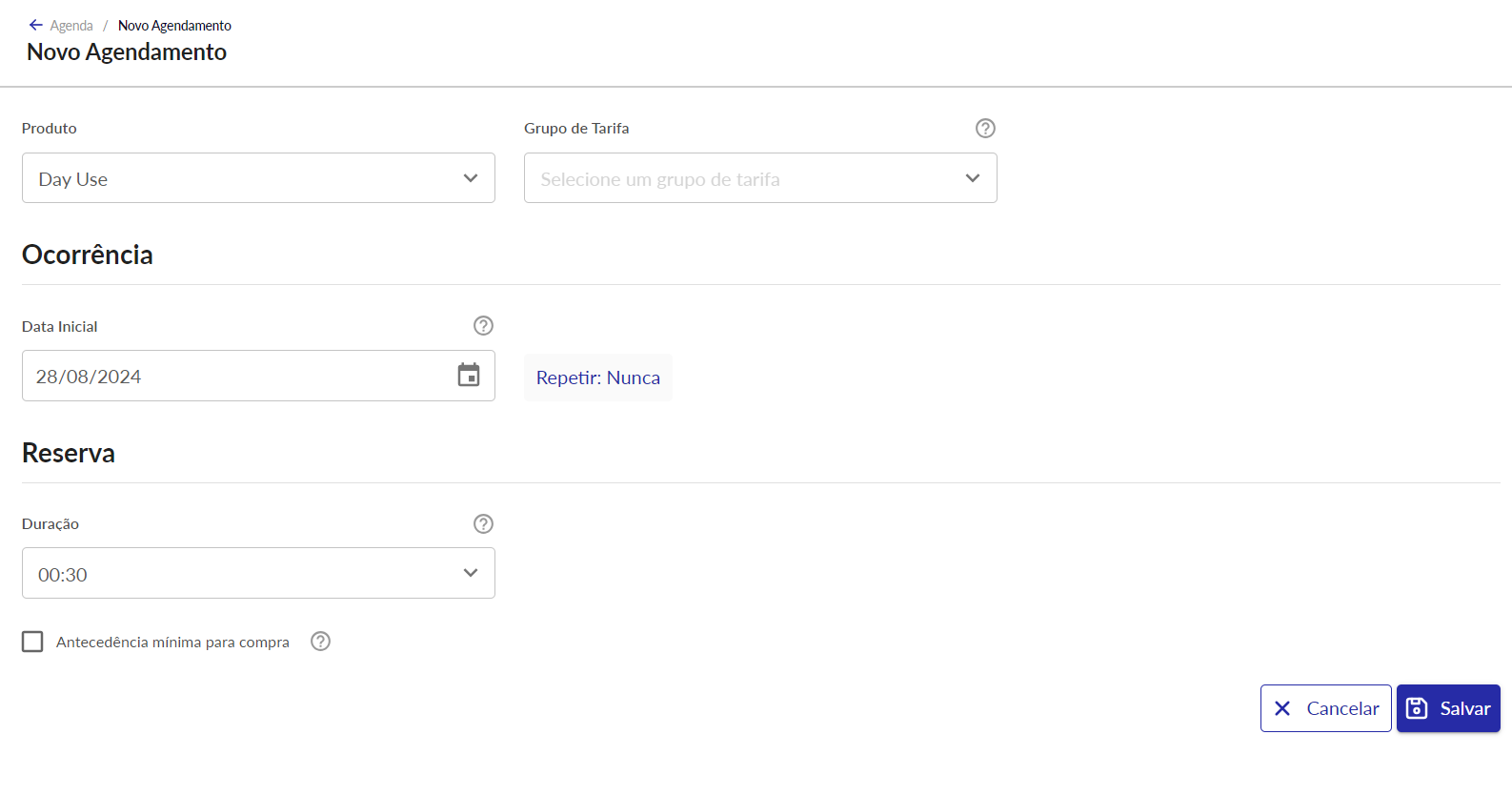
Exemplo: no caso abaixo, criaremos um agendamento para o produto “Day Use” (apenas data).
Produto: necessário selecionar o produto ao qual está criando o agendamento, neste caso, Day Use;
Grupo de tarifas: selecionar o grupo de tarifas que irá utilizar neste agendamento. São os valores configurados anteriormente nas configurações de produto;
Data inicial: selecionar a partir de qual dia o agendamento do day use começará a valer;
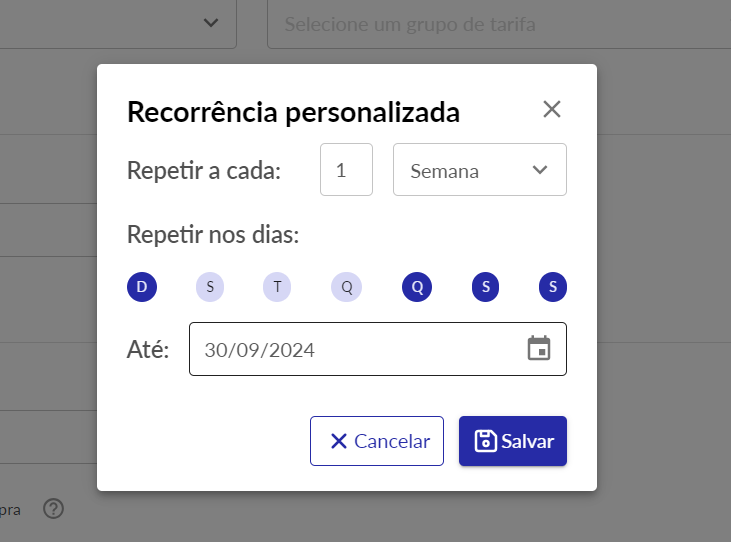
Repetir: definir se o agendamento se repetirá a cada dia ou semana, ou não se repetirá. Quando configurado, ele determina se o agendamento irá valer para mais de um dia e como será essa repetição;
- Repetir nos dias: assinalar os dias que quer que esse agendamento se repita, só se ativa caso tenha escolhido o modo “A cada: Semana”;
- Até: selecionar até qual dia esta configuração de agendamento valerá. Essa opção só será habilitada se tivermos uma repetição configurada.
Duração: refere-se ao tempo que a pessoa passará nessa experiência;
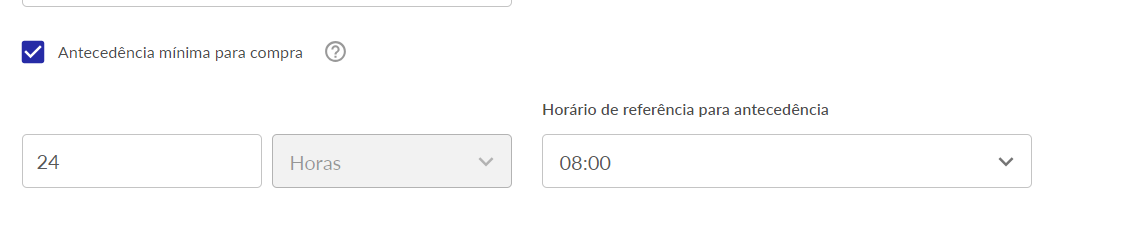
Campo antecedência mínima para compra: caso queiram definir um tempo de antecedência mínima para a compra da experiência, é necessário marcar este checkbox e abaixo colocar o tempo. Por exemplo, nesta configuração abaixo o cliente só poderá comprar o day use para o dia seguinte, pois respeitará a regra de 24h de antecedência;
Horário de referência para antecedência: neste campo define-se o horário de referência ao qual irá anteceder a reserva, por exemplo, nesta configuração acima colocamos o horário como 8h, isso quer dizer que, respeitando a antecedência de 24h, a referência do horário para compra será até as 8h do dia anterior, então caso eu tente comprar o day use as 14h de hoje para ir amanhã não conseguirei, pois já passou das 8h.
Após finalizar a configuração do agendamento, clicar em Salvar.
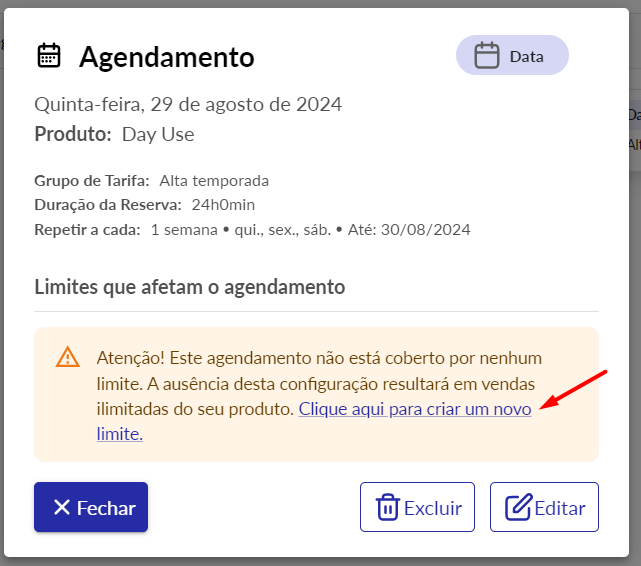
Ao finalizarem a criação de um agendamento, caso ainda não haja limites (antiga disponibilidade) configurados para o determinado produto, irá aparecer uma opção de criarem limites para este produto. É possível seguirem sem criar um limite, porém dessa forma o produto irá vender ilimitadamente.
B) Produto com modo de vendas “Data e Horário”
Caso o “modo de venda” do produto escolhido seja data e horário, significa que quando o cliente for realizar a compra desse produto no site será necessário escolher uma data e um horário para visita.
Exemplo: no caso abaixo, criaremos um agendamento para o produto “Almoço” (data e horário).
Produto: necessário selecionar o produto ao qual está criando o agendamento, neste caso, o Almoço;
Grupo de tarifas: Selecionar o grupo de tarifas que irá utilizar neste agendamento.
Data de início: Selecionar a partir de qual dia o agendamento da experiência começará a valer;
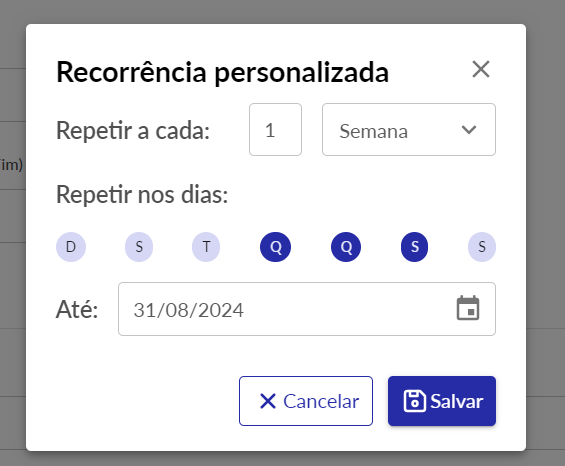
Repetir: definir se o agendamento se repetirá a cada dia ou semana, ou não se repetirá. Quando configurado, ele determina se o agendamento irá valer para mais de um dia e como será essa repetição;
- Repetir nos dias: assinalar os dias que quer que esse agendamento se repita, só se ativa caso tenha escolhido o modo “A cada: Semana”;
- Até: selecionar até qual dia esta configuração de agendamento valerá. Essa opção só será habilitada se tivermos uma repetição configurada.
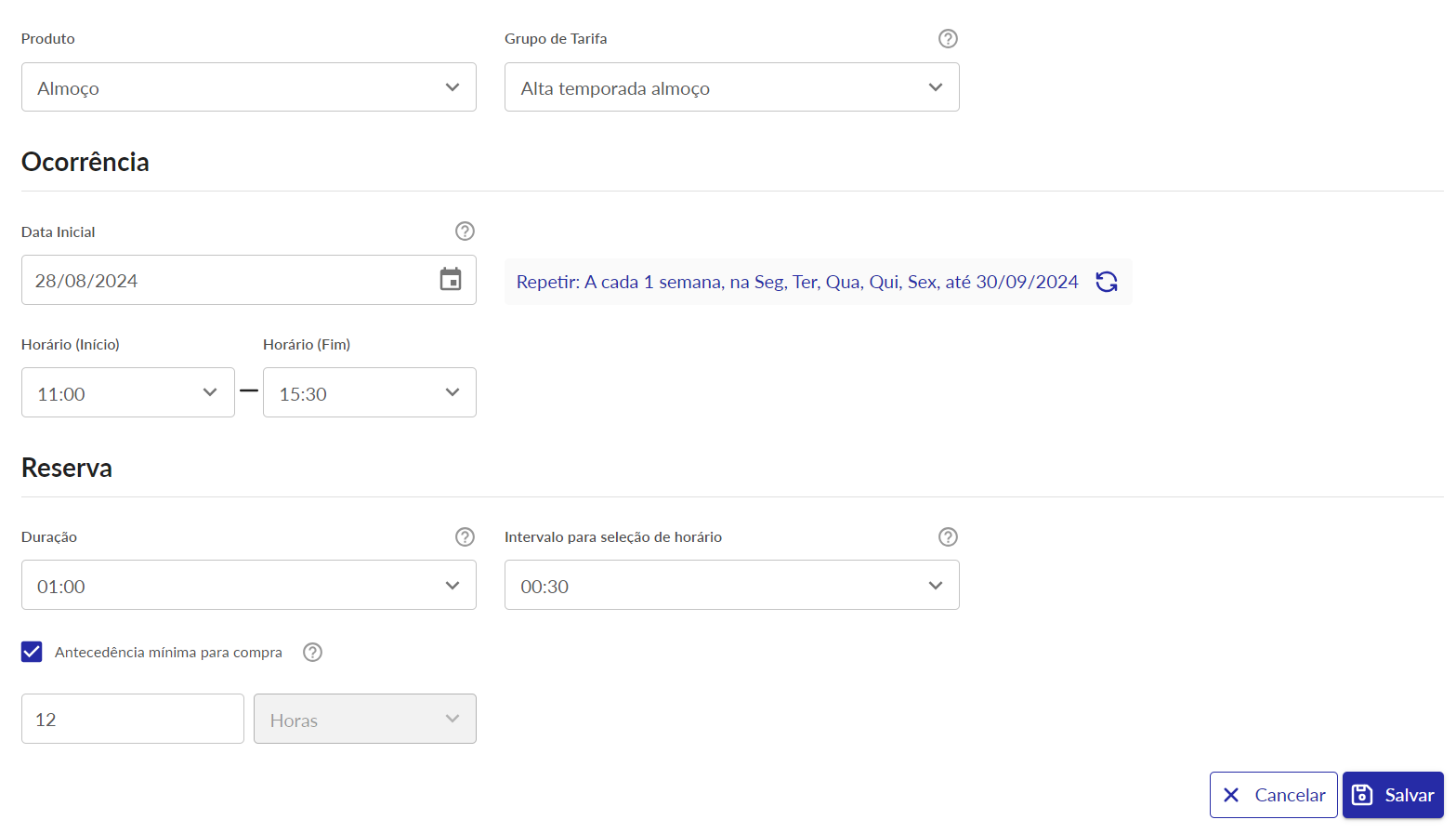
Horário de início: Refere-se ao horário que irão começar as vendas, ou seja, o primeiro horário disponível;
Horário de término: Refere-se ao horário em que querem finalizar a operação. Caso desejem vender um produto até as 15h, podem colocar o horário de término as 15h30 e um intervalo de 30min. Sendo assim, o último horário que o cliente poderá comprar será às 15h. As 15h30 presume-se que a operação fecha.
Intervalo no calendário: Refere-se ao intervalo de tempo entre as vendas no site, por exemplo, na configuração abaixo utilizamos o comportamento de 11h como horário de início e 15h30 como horário de término, e o intervalo de 30 min, ou seja, na hora de comprar no site irá ficar disponível para compra a cada meia hora entre os horários das 11h às 15h; O último horário (15h30) não apresenta pois presume-se que seja o horário que a operação fecha.
Campo antecedência mínima para compra: caso queiram definir um tempo de antecedência mínima para a compra da experiência, é necessário marcar este checkbox e abaixo colocar o tempo.
Após finalizar a configuração do agendamento, clicar em Salvar.
Ao finalizarem a criação de um agendamento, caso ainda não haja limites (antiga disponibilidade) configurados para o determinado produto, irá aparecer uma opção de criarem limites para este produto. É possível seguirem sem criar um limite, porém dessa forma o produto irá vender ilimitadamente.
C) Produto com modo de vendas “Sem Agendamento”
Caso o “modo de venda” do produto escolhido seja sem agendamento, significa que quando o cliente for realizar a compra desse produto no site não será necessário escolher uma data e nem um horário para visita.
Por isto, a configuração de produtos Sem Agendamento não utiliza a sessão de mesmo nome.
1. 2. Como Editar ou Estender um agendamento
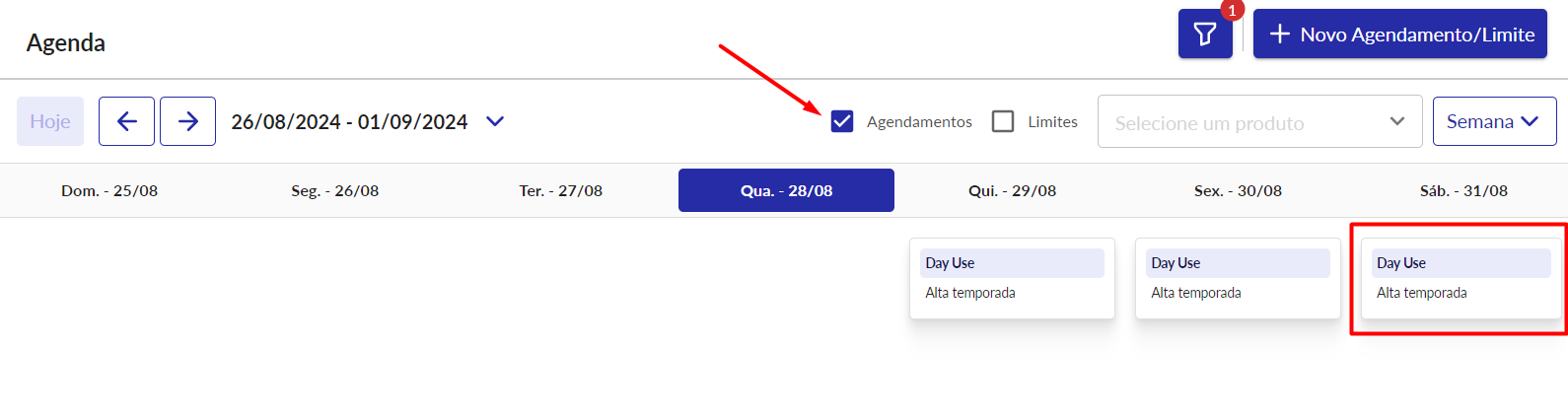
Caso as configurações de agendamento dos produtos criados permaneçam as mesmas, é possível estender apenas a data de término do agendamento, assim não precisamos criar um agendamento do zero com as mesmas particularidades. Para isso, siga os passos abaixo:
Operações > Agenda > selecionar o checkbox de Agendamento > selecionar o produto desejado > clicar em Editar.
Clicar em Repetir > Alterar a data de término > clicar em salvar dentro da primeira caixa e depois novamente dentro do agendamento.
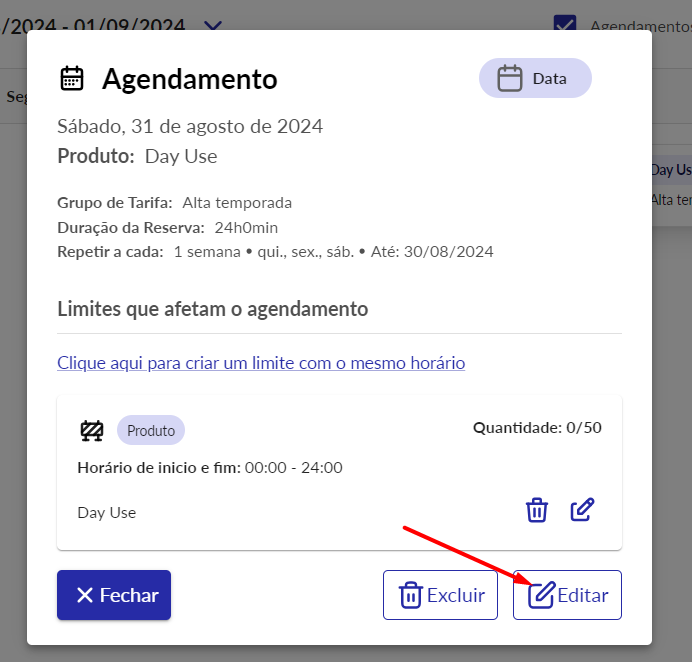
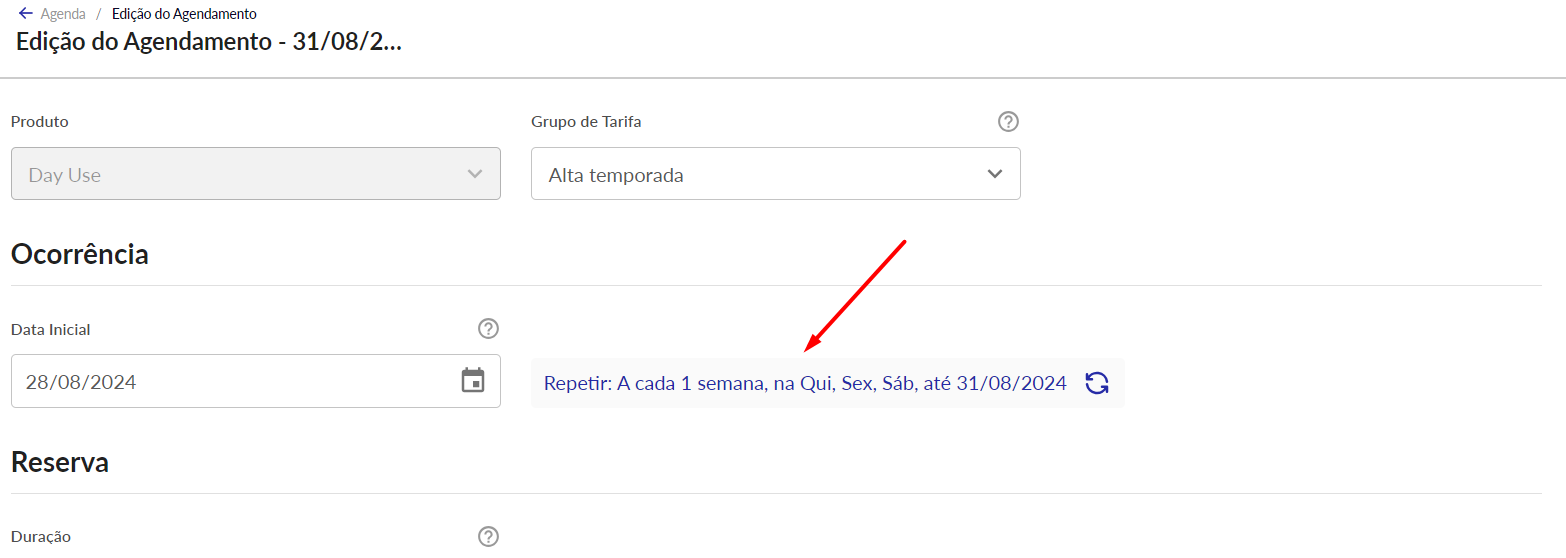
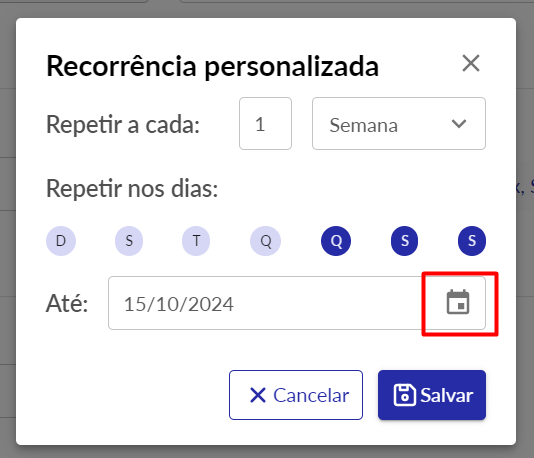
Utilizamos o exemplo de estender a data, mas além de estender um agendamento, você poderá ajustar quaisquer dos parâmetros do agendamento, como o grupo de tarifas, horário de início ou antecedência.
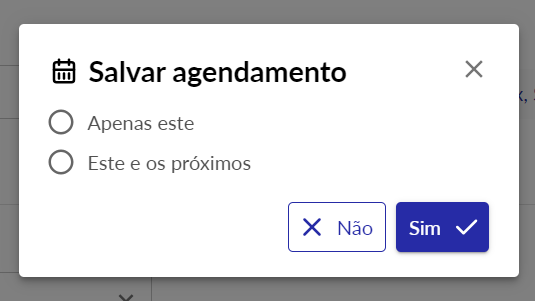
O sistema irá pedir para atualizar o agendamento e teremos 3 opções disponíveis:
Apenas este agendamento: as edições feitas serão aplicadas apenas para a data selecionada;
Este e os próximos agendamentos: as edições feitas serão aplicadas para a data selecionada e para as futuras datas criadas (até a data indicada como término);
1.3. Como remover o agendamento de uma data?
Caso deseje desabilitar a opção de venda de uma determinada data ou período, basta acessar Operações > Agenda > selecionar o checkbox de Agendamento > selecionar o produto desejado > Clicar em Excluir.
Ao clicar neste ícone, o sistema irá exigir que selecione uma das 3 opções disponíveis:
Apenas este agendamento: Remova apenas o agendamento da data selecionada;
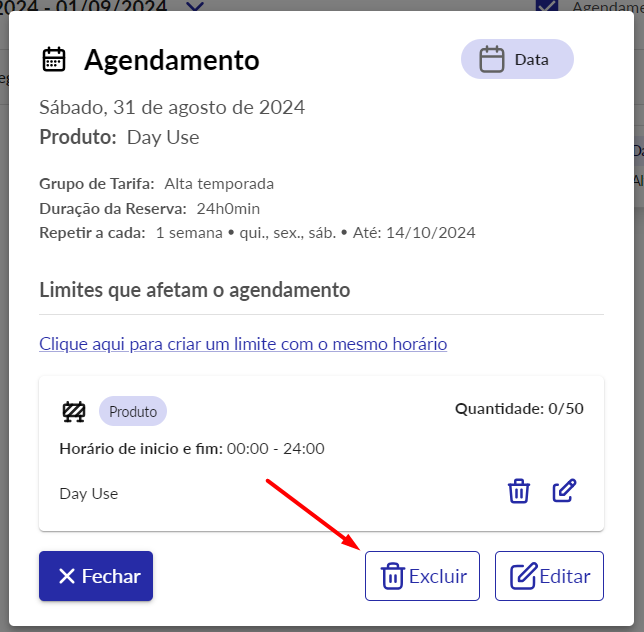
Este e os próximos agendamentos: A remoção será aplicada para a data selecionada e para as futuras datas criadas (até a data indicada como término);
Todos os agendamentos: A remoção será aplicada para todos os agendamentos (inclusive os que envolvem datas do passado).
2. LIMITES
Os limites correspondem a quantos ingressos poderá ser vendido cada dia para um produto em questão. Caso não tenha limite configurado para um produto, e tiverem agendamentos, esse produto irá vender de forma ilimitada. Caso não tenha limite configurado para um produto, e não tiverem também agendamentos, não terão datas disponíveis para compra no site.
Criação de limites:
Nesta nova tela de agenda, para criar um novo limite, é necessário clicar em Novo Agendamento/Limite localizado no canto superior direito da tela e após selecionar Novo Limite.
Temos cinco cenários para criação dos limites de um produto e explicaremos abaixo cada uma.
A) Configurar limite “Geral”
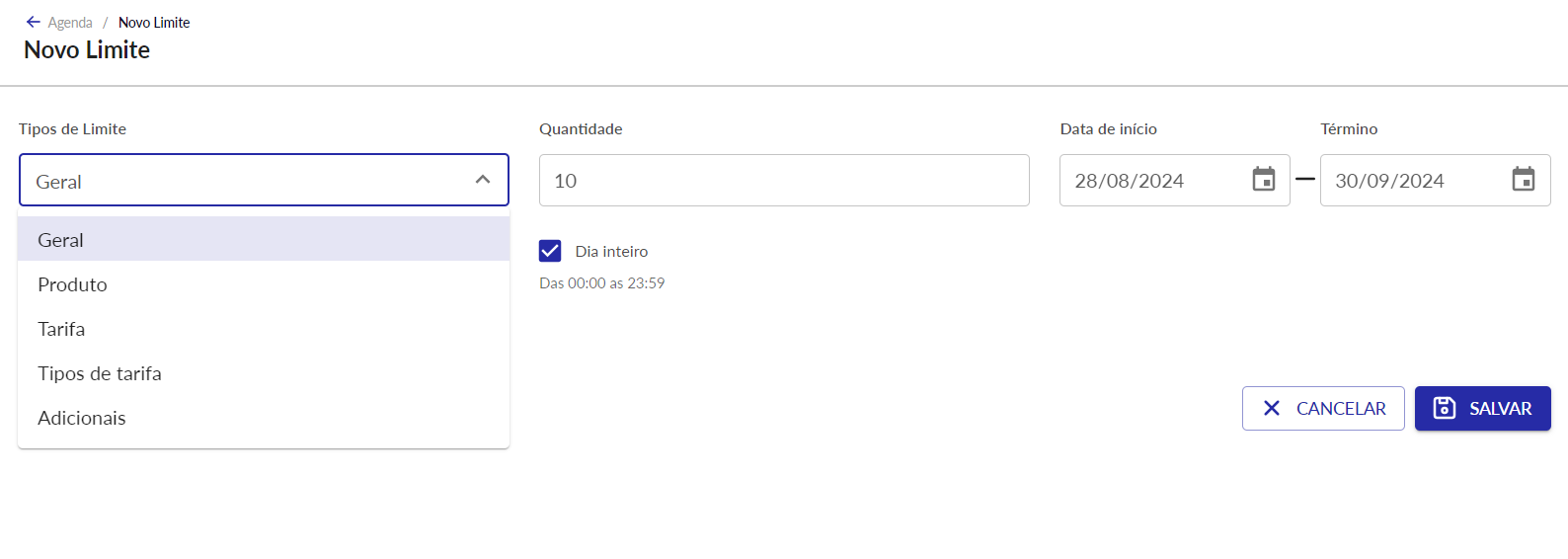
Quando selecionamos a opção de “Geral” no tipo de limite, significa que a quantidade de ingressos por dia ou a cada horário que vamos liberar é uma somatória de todos os produtos, independente da quantidade individual de cada produto. No exemplo abaixo liberamos 10 ingressos no geral, independente do produto comprado.
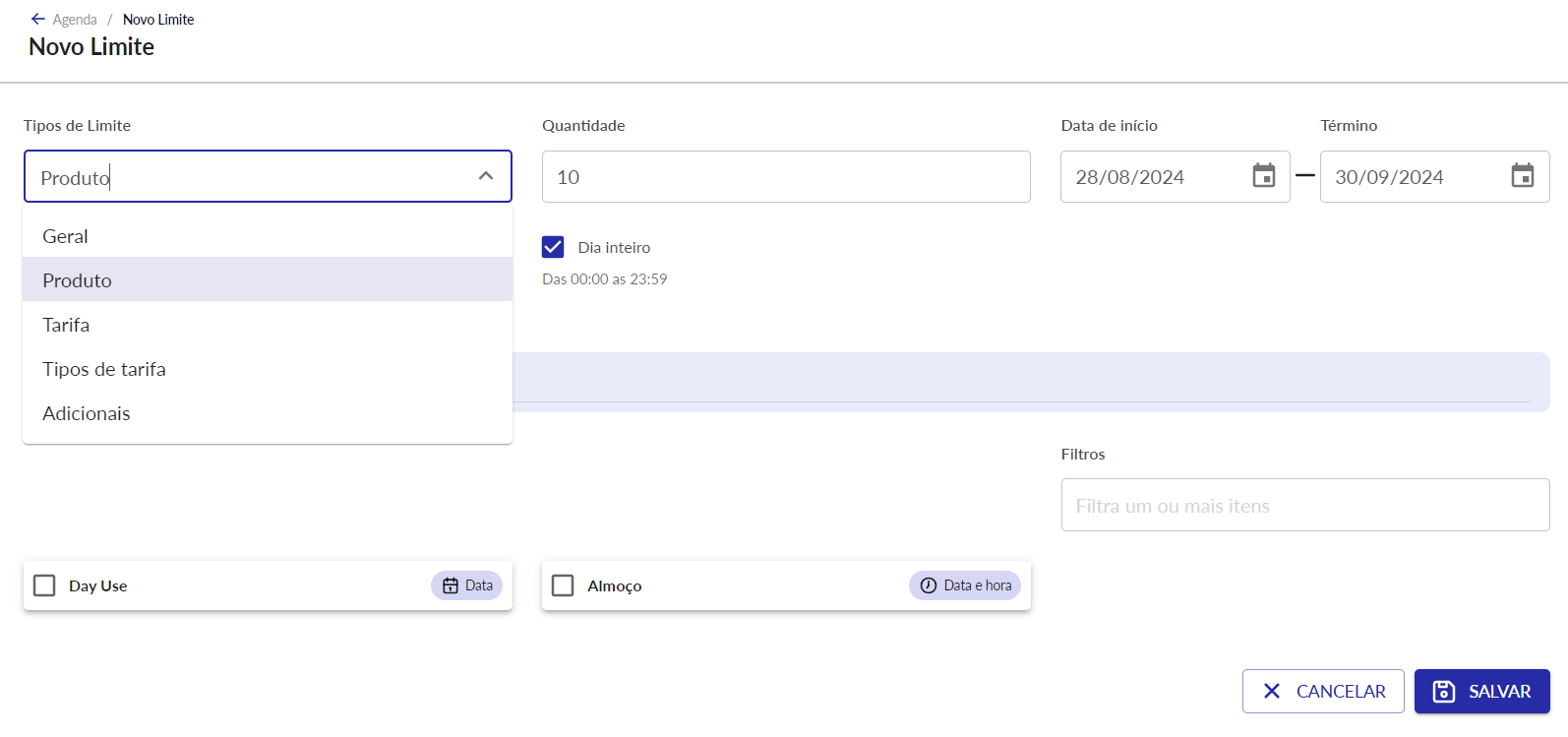
B) Configurar limite por “Produto”
Quando selecionamos o tipo de limite por “Produto”, configuramos limites individuais para cada produto, podendo eles serem diferentes ou não. Por exemplo, no produto Day use irei colocar uma disponibilidade de 50 por dia, já no produto Almoço eu quero disponibilizar somente 20 por dia, dessa forma eu consigo ter diferentes disponibilidades para cada um deles.
C) Configurar limite por “Tarifa”
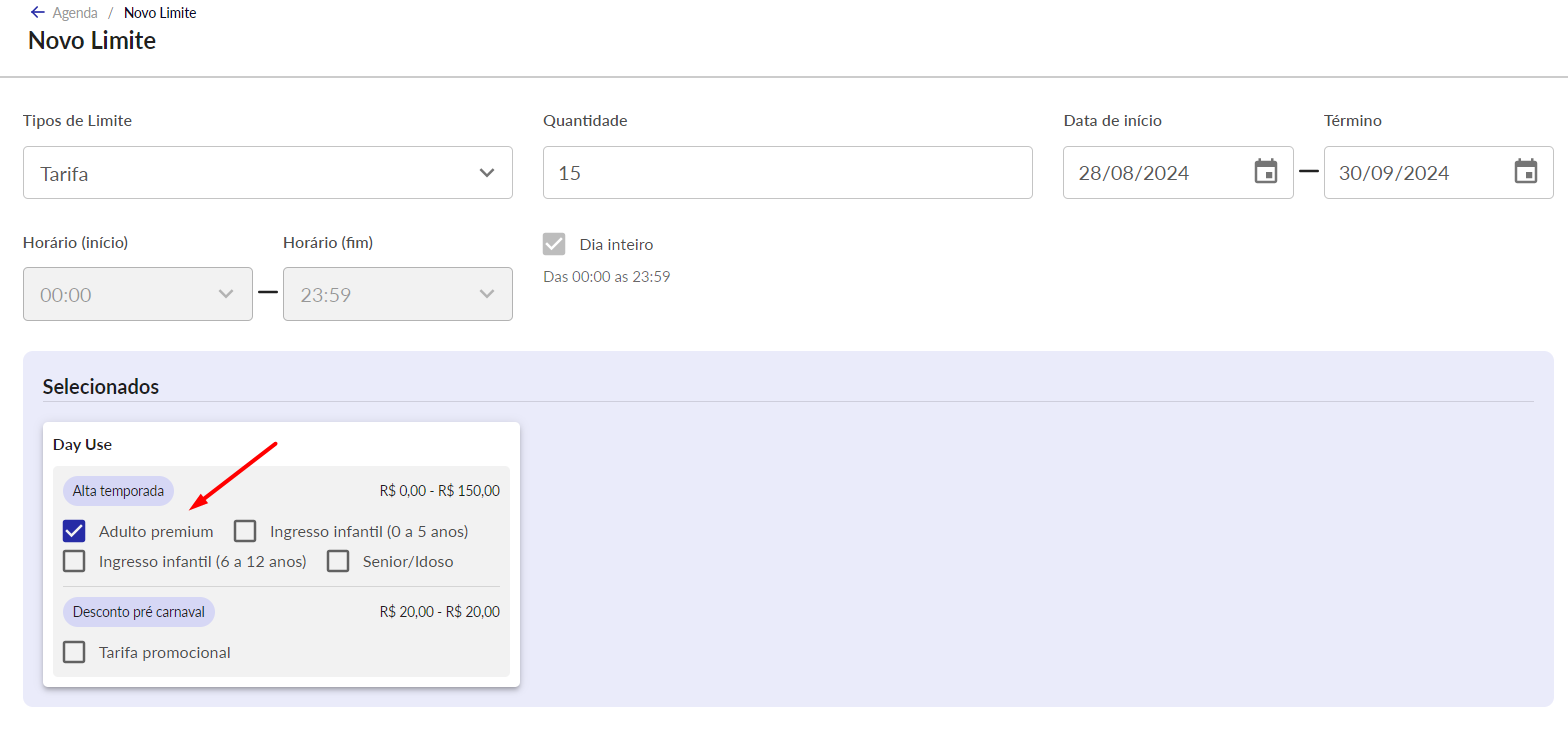
Quando selecionamos o tipo de limite por “Tarifa”, configuramos limites individuais para cada tarifa dentro de um grupo de tarifa, podendo elas serem diferentes ou não.
Exemplo: Criei 15 ingressos diários (pois o Day use trabalha apenas com data) para a tarifa “Adulto Premium” no produto “Day use”, essas disponibilidades servem apenas para esta tarifa adulta premium, não valendo para a tarifa Infantil ou idoso do mesmo produto.
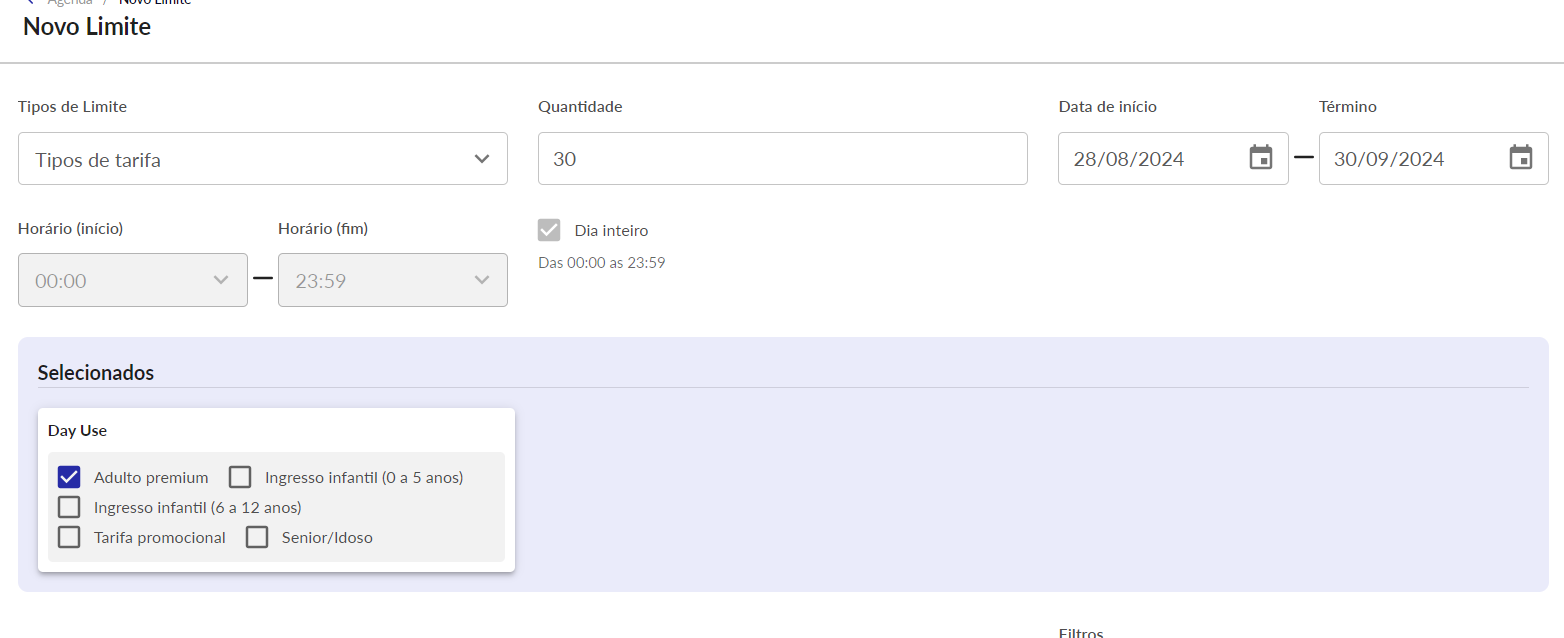
D) Configurar limite por “Tipo de tarifa”
Limite de Tipo de Tarifa são semelhantes aos limites por Tarifa, porém eles valem para tarifas de mesmo nome dentro de grupos de tarifas diferentes. Por exemplo: conseguimos trabalhar com uma disponibilidade do tipo Adulto que esteja sendo utilizada em dois grupos de tarifas, um para alta temporada e um para baixa temporada. Facilitando desta forma este tipo de configuração.
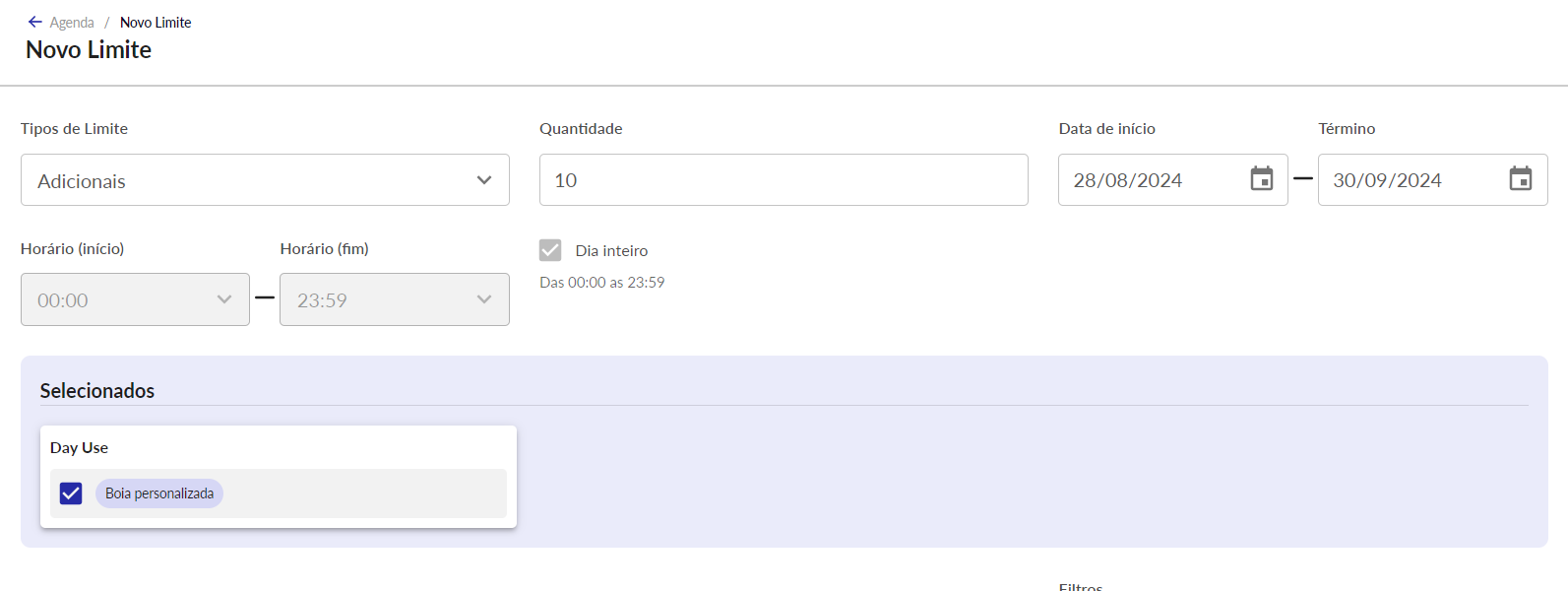
E) Configurar limite por “Adicionais”
Quando selecionamos o tipo de limite por “Adicionais”, configuramos limites individuais para cada adicional, podendo eles serem diferentes ou não. Isto define quantos adicionais de um determinado produto poderão ser vendidos em uma data/horário, de acordo com os agendamentos daquele produto.
2.1. Limites com modo de venda Data e Hora
Importante se atentar que os exemplos acima são para limites de produtos que trabalham com o modo de venda Apenas Data, para aqueles que trabalham com Data e Horário o comportamento é um pouco diferente.
Configuração de limite personalizada por horários
Agora o sistema da Planne permite que você personalize as disponibilidades por intervalos de horários cadastrados dentro de um determinado produto.
Mais Visibilidade e Flexibilidade
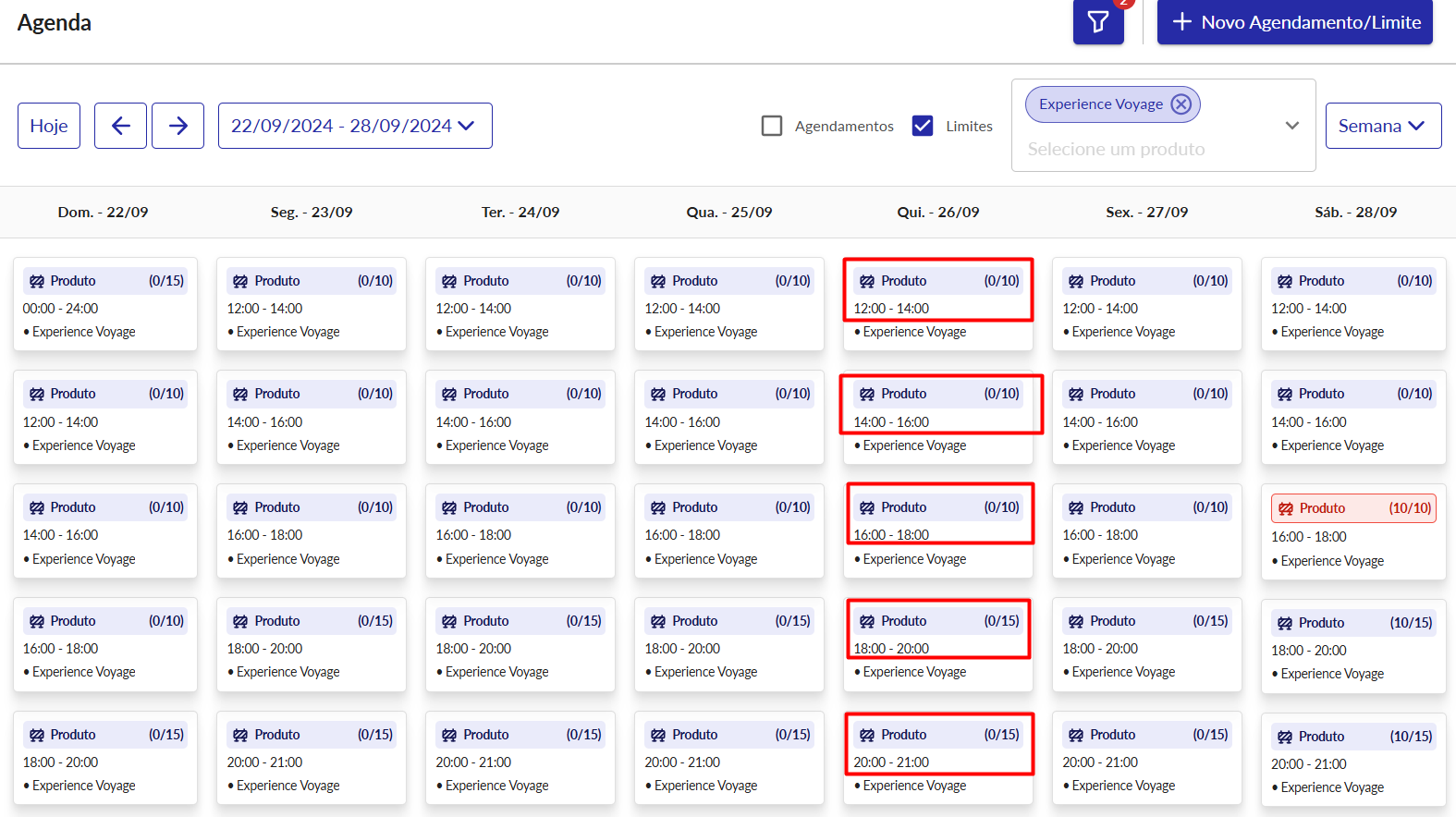
Desta forma, é possível definir quantidades distintas que estarão disponíveis em cada faixa de horário para um mesmo agendamento. No exemplo ao lado, fica evidente esta personalização, indicando que podem ser vendidas até 10 tarifas para o horário das 12h e 15 tarifas para o horário das 14h Além disso, você também consegue visualizar de maneira clara e objetiva o nível de ocupação de cada faixa de horário.
Personalizando os limites por horários
Agendamento que funciona das 12:00 - 21:00 com intervalos de 2h
Se você optar por limitar a entrada de pessoas no estabelecimento com uma quantidade específica em cada horário, você deve criar um limite para cada intervalo do agendamento. Caso contrário, você também pode deixar as vendas ilimitadas ou definir um limite único para todos os horários.
Exemplo:
12:00 14:00 16:00 18:00 20:00
Quantas tarifas podem ser vendidas para cada um dos horários acima?
Tutorial - Personalizando limite
Passo 1: Escolhendo o produto para configuração
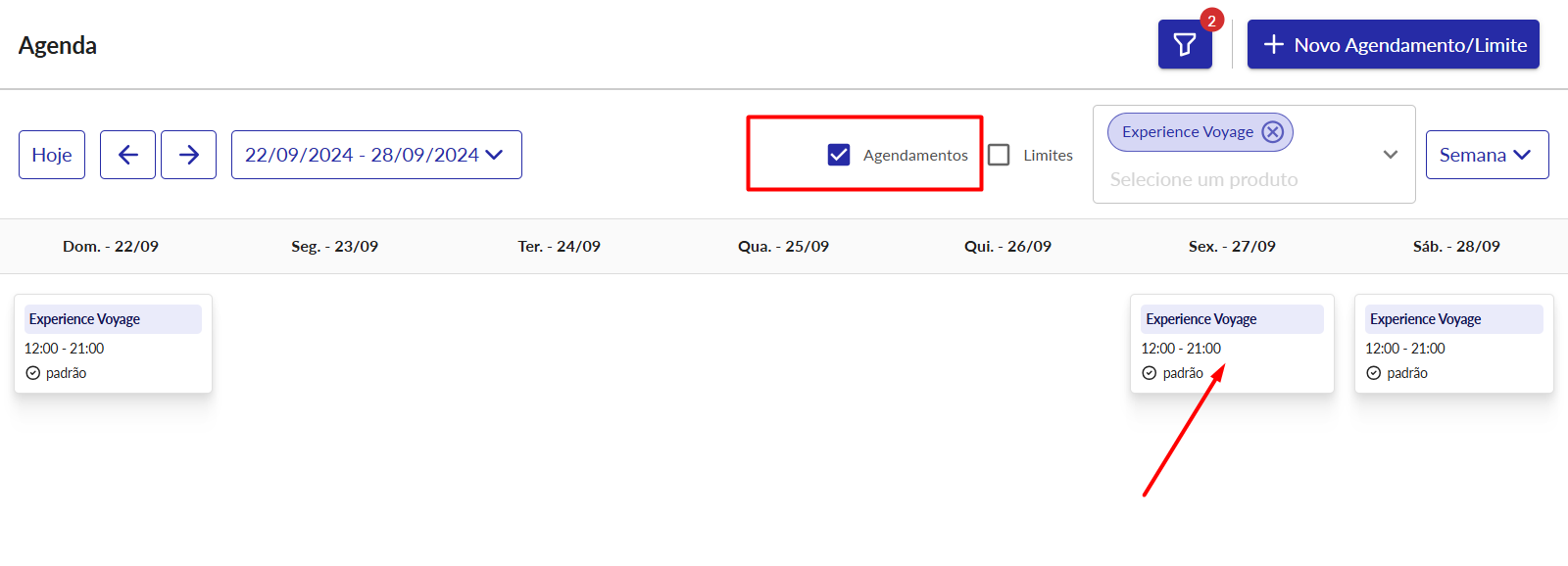
Na tela da Agenda, clique no card do agendamento do produto que você deseja adicionar intervalos de horários.
Passo 2: OPCIONAL - Excluindo pré-definição de horário
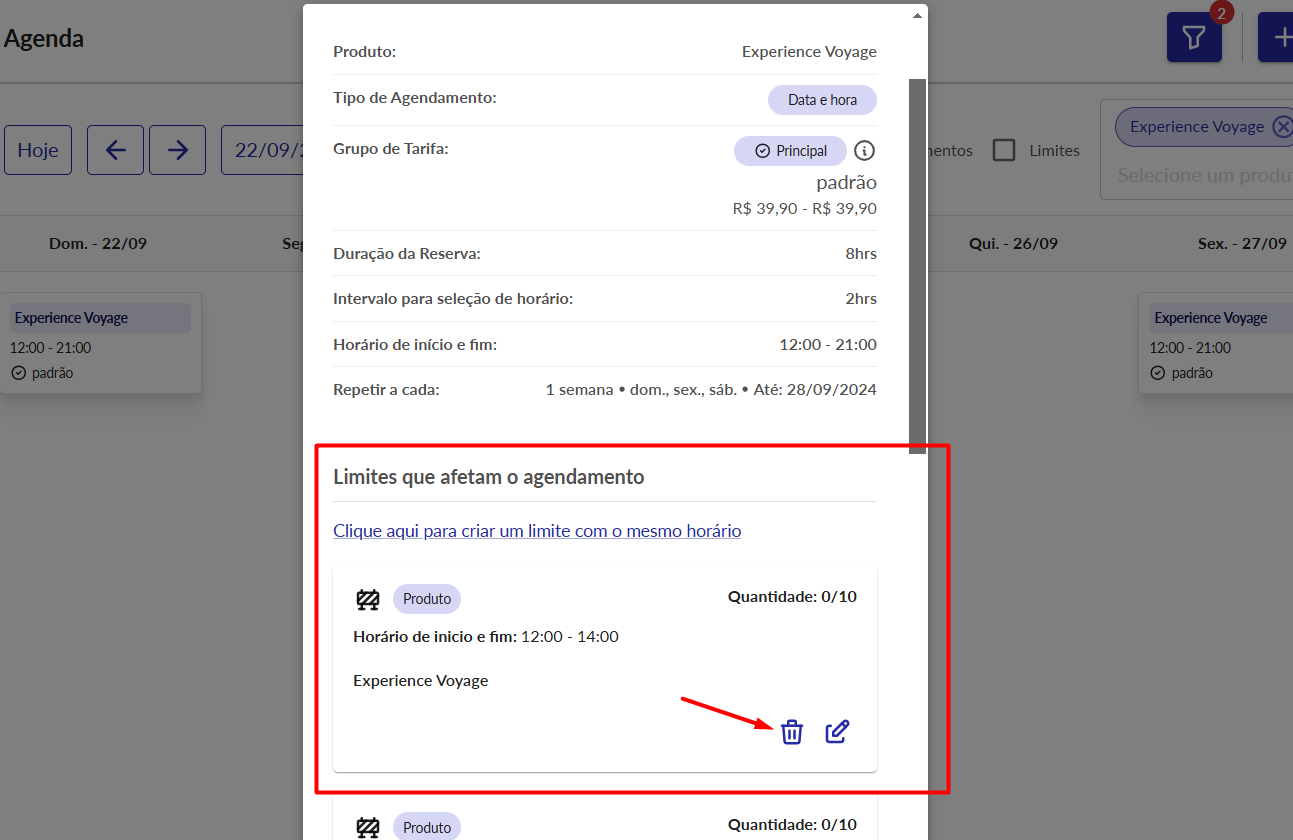
Ao clicar no card do agendamento, ele irá se expandir e exibirá todos os detalhes do agendamento, incluindo os limites aplicados a ele. Caso você já tenha um limite configurado previamente para aquele agendamento com um intervalo de horário diferente do desejável, vá em excluir, para liberar espaço para a criação das novas regras.
Passo 3: Criando novas regras de limites
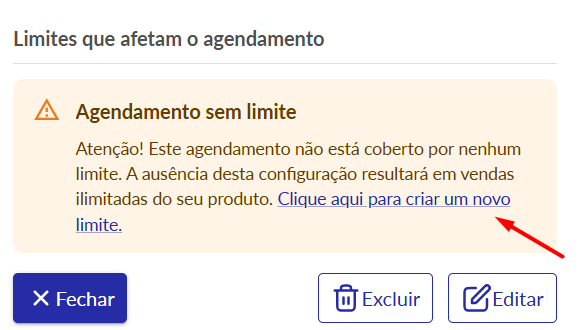
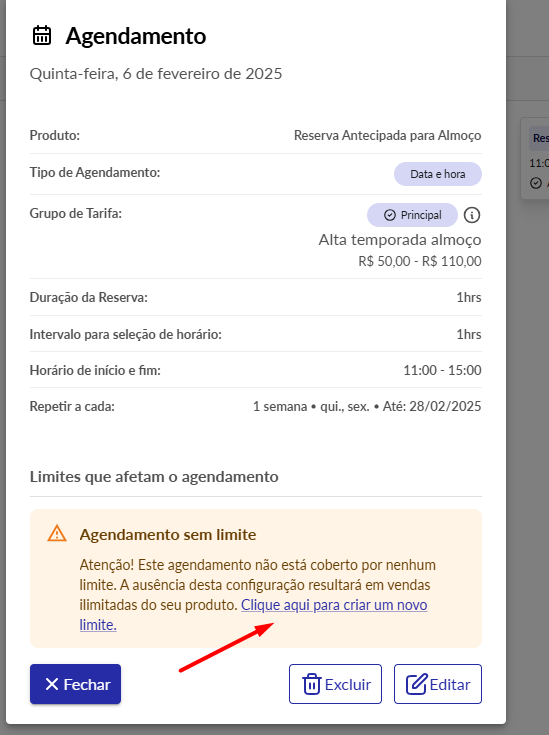
Após a exclusão do limite antigo, você terá a opção de criar uma nova regra de limite ao clicar no botão "Clique aqui para criar um novo limite".
Passo 4: Configurando os limites
A página de Novo Limite já traz as configurações pré-definidas do agendamento, sendo necessário apenas preencher os campos de Quantidade relativo a um período de horário de entrada, conforme exemplo abaixo. Altere os campos de horário de início e fim para definir exatamente a qual intervalo de horário a nova quantidade de limites será aplicada.
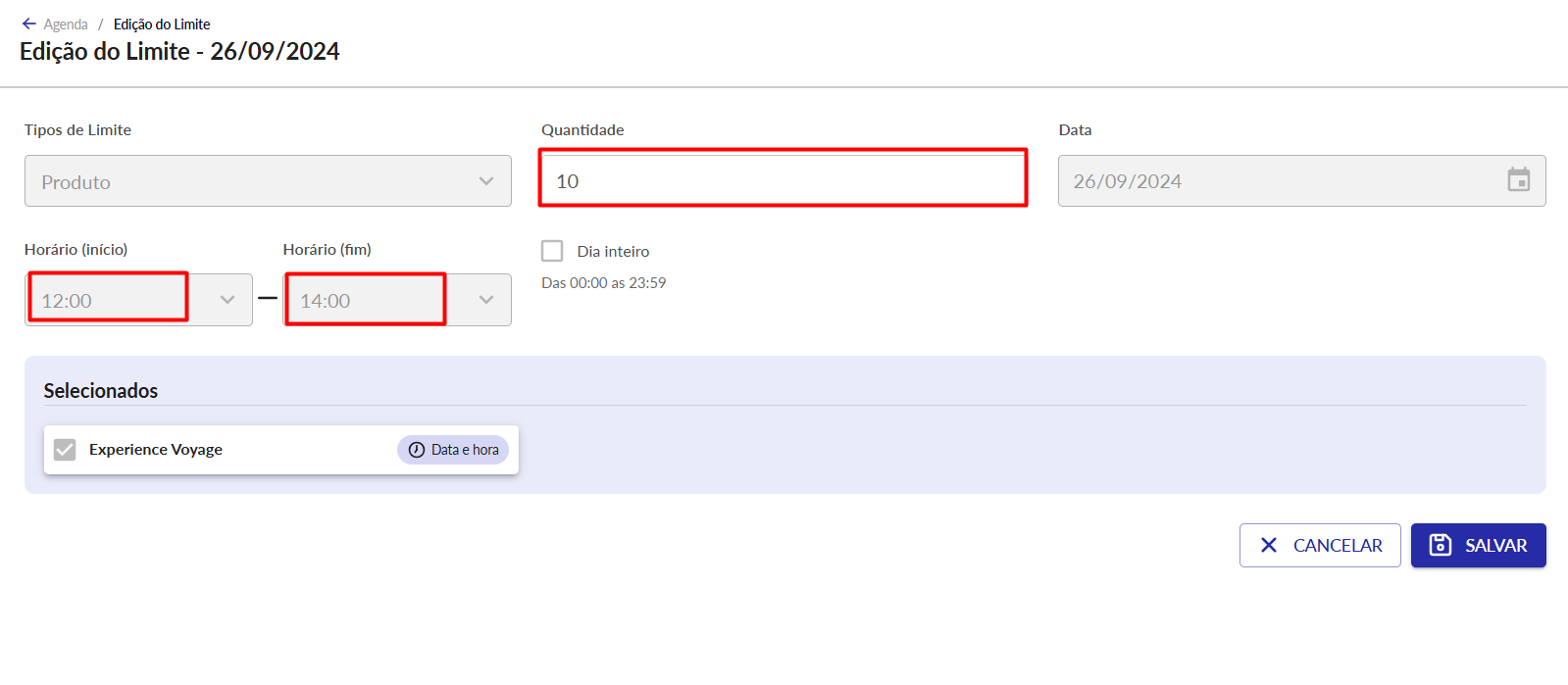
Quantidade: Aqui teremos a quantidade de tarifas que o determinado horário disponibiliza para a venda.
Horário (início): horário que aquele respectivo limite começa
Horário (fim): horário que aquele respectivo limite termina
Então, após "SALVAR", o horário de 12:00-14:00 permitirá a venda de 10 tarifas no seu site.
Passo 5: Visualização e criação de mais limites
Após salvar as novas configurações de limite, elas ficarão salvas no card de agendamento e para criar mais limites de horários específicos, basta clicar em "Clique aqui para criar um limite com o mesmo horário" e personalizar os campos citados anteriormente.
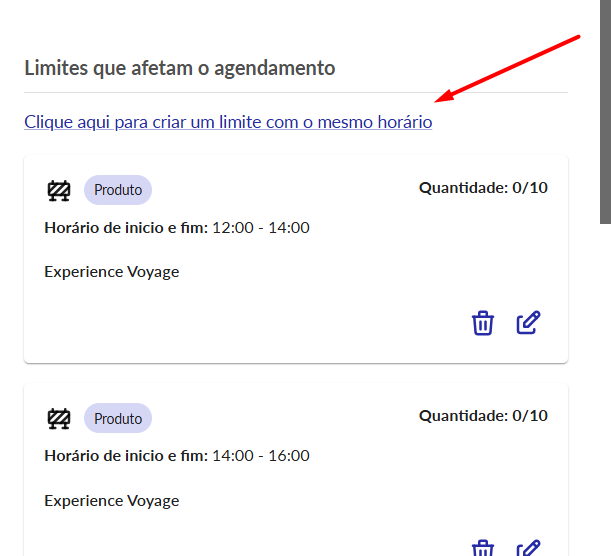
Passo 6: Visualização
Depois de configurar o limite de todos os horários de entrada do seu produto, você terá a visualização de todos eles dentro do card, facilitando a identificação das vendas. Desta forma você poderá vender até 10 tarifas para o horário das 12h e mais 15 tarifas para o horário das 14h.
2.1.1. Criação de Múltiplos Limites:
Para otimizar o processo de criação de limites por horários, é possível realizar a criação de múltiplos limites de uma só vez, seguindo os passos abaixo:
Após realizar a criação de um agendamento, você poderá clicar no mesmo e em seguida Clique aqui para criar um novo limite.
Dessa forma irá abrir a tela de criação de limites, com os horários criados no agendamento já pré-configurados.
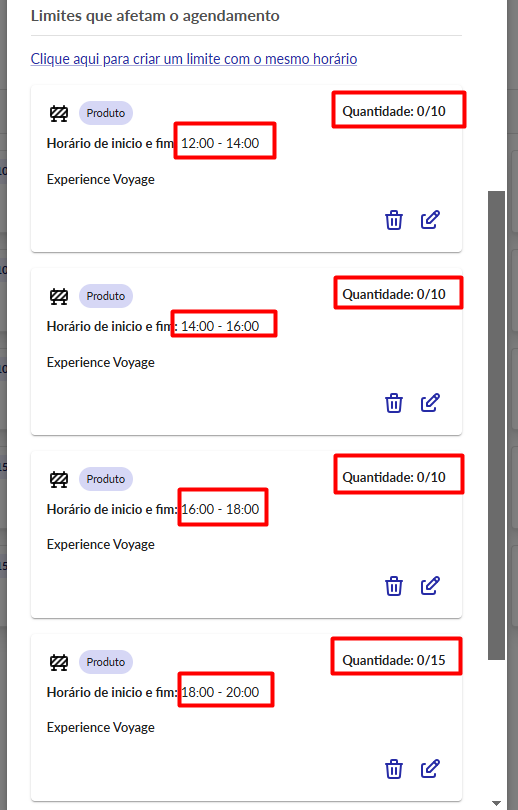
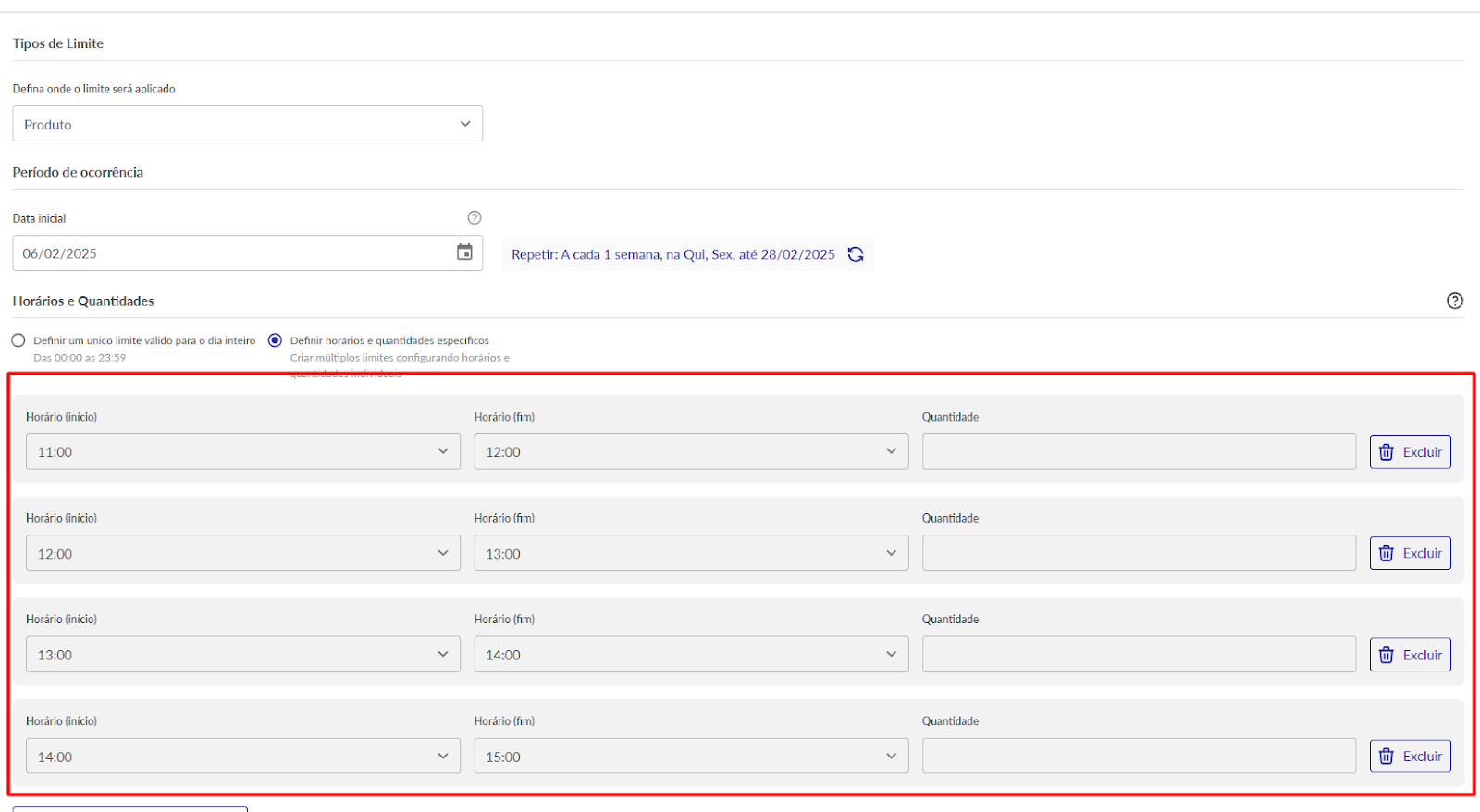
Você deve inserir a quantidade de limite de ingressos para cada um dos horários, caso o limite dos horários seja o mesmo, você pode clicar em “Utilizar essa quantidade em todos” para que a quantidade seja aplicada em todos os horários.
Após definir estas configurações, pode seguir clicando em Salvar para que os limites sejam criados.
2.2. Recorrência de limites:
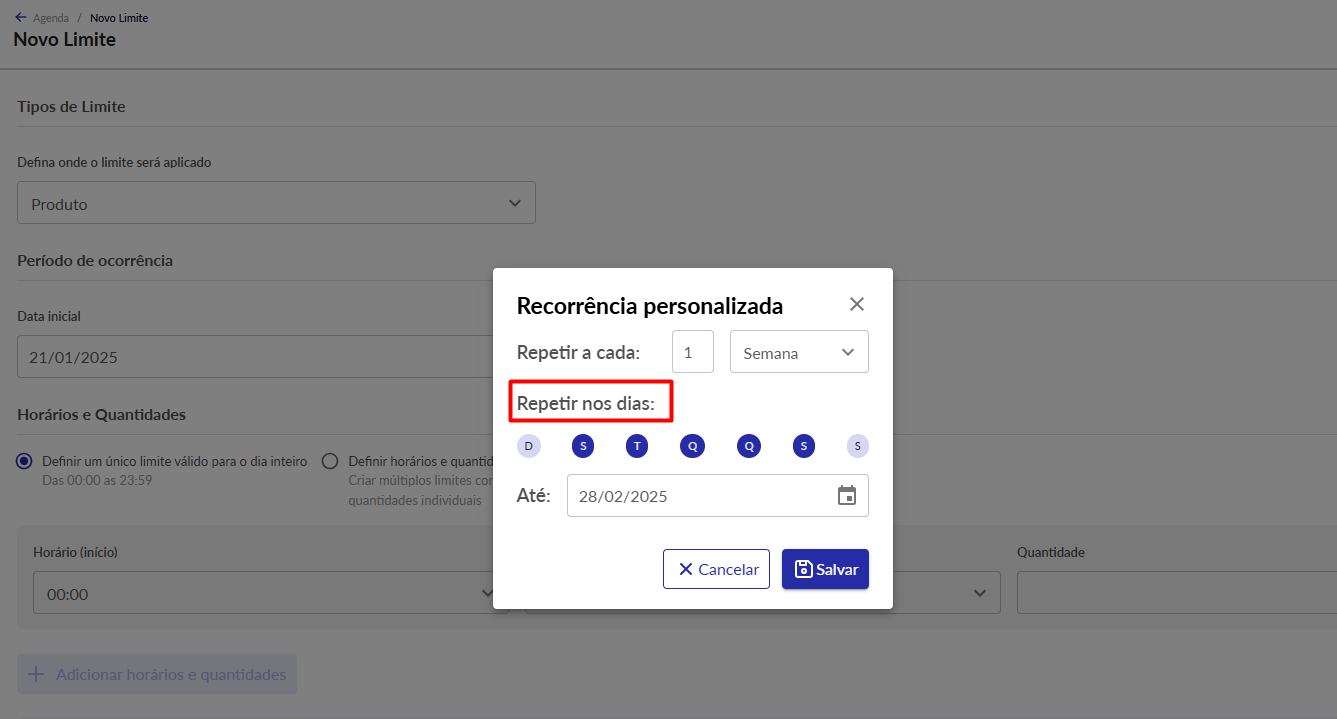
Com a virada para a tela de Agenda, trazemos uma funcionalidade na configuração de limites: a possibilidade de trabalhar os limites com recorrência.
Como funciona?
Quando for realizar a criação de um limite, agora é possível configurá-lo para qual dia da semana o mesmo se aplicará. Por exemplo: aos finais de semana irei trabalhar com um limite de 50 ingressos, já na semana quero disponibilizar um limite de 70 ingressos. Dessa forma, quando for criar o limite do final de semana posso definir que o mesmo se aplicará somente aos sábados e domingos, e o da semana somente aos dias de semana, conforme exemplificado na imagem abaixo: